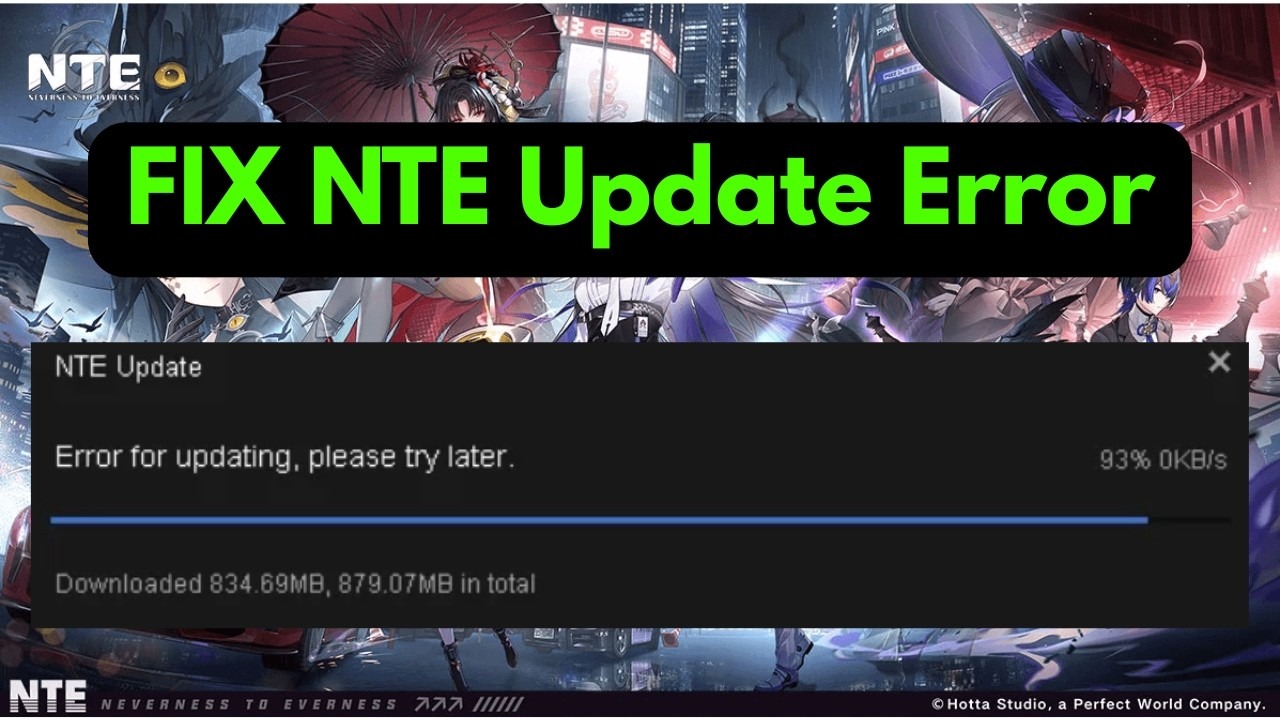
Исправьте ошибку при обновлении в Neverness to Everness, если лаунчер не устанавливается, не загружает новые данные или показывает сообщение с просьбой попробовать позже. Проблема часто связана с кэшем, правами доступа, защитой Windows, нестабильным соединением или настройками прокси.

Как убрать ошибку обновления в Neverness to Everness
Сначала в Neverness to Everness стоит проверить сам лаунчер. Если игра уже установлена, откройте настройки через значок шестерёнки и попробуйте очистить кэш или восстановить файлы.
Запуск от имени администратора
Один из самых простых способов — запустить лаунчер с повышенными правами. Для этого нужно нажать правой кнопкой мыши по ярлыку Neverness to Everness и выбрать запуск от имени администратора.
Такой вариант помогает, когда системе не хватает разрешений для записи файлов, распаковки данных или обращения к нужным папкам. Иногда после этого загрузка обновления начинается без дополнительных действий.
Проверка соединения и программ для смены IP
Ошибка при обновлении может появляться из-за нестабильного подключения к серверам. Программы для смены IP, прокси и похожие инструменты иногда ухудшают соединение или мешают лаунчеру получить доступ к файлам.
Если игра запускается только через такие программы, лучше выбрать более стабильный вариант подключения. Если они не нужны, их стоит отключить перед повторной попыткой обновления.
Перезагрузка устройства и роутера
Обычная перезагрузка тоже может помочь. Сначала нужно полностью закрыть лаунчер и перезапустить компьютер, планшет или телефон. Если ошибка остаётся, стоит отключить роутер на несколько минут и включить его снова.
Этот способ сбрасывает временные сетевые сбои и помогает, когда загрузка зависла из-за проблем с интернетом или локальным подключением.

Основные способы исправления
Ниже собраны действия, которые стоит проверять по порядку. Таблица помогает быстро понять, какой метод подходит для конкретной ситуации.
| Способ | Что сделать |
|---|---|
| Очистка кэша | Открыть настройки лаунчера и использовать очистку кэша или восстановление файлов. |
| Права администратора | Запустить Neverness to Everness через контекстное меню с повышенными правами. |
| Смена IP | Отключить программы, меняющие подключение, или выбрать более стабильный сервер. |
| Брандмауэр | Добавить лаунчер и игру в разрешённые приложения безопасности Windows. |
| Прокси | Сбросить параметры через команду netsh winhttp reset proxy. |
Настройка безопасности Windows
Иногда файлы игры блокируются встроенной защитой системы. В Windows 10 путь находится через параметры безопасности и раздел брандмауэра, а в Windows 11 — через конфиденциальность, защиту и службу «Безопасность Windows».
В списке разрешённых приложений нужно добавить Neverness to Everness или выбрать пункт для добавления другого приложения. После этого лаунчер сможет свободнее обращаться к сети и загружать нужные данные.
Сброс прокси через командную строку
Если проблема связана с сетевыми параметрами, помогает сброс прокси. Через сочетание Win + R можно выполнить команду netsh winhttp reset proxy, а затем проверить результат через netsh winhttp show proxy.
Иногда ошибка исчезает уже после первого действия. Если ни один способ не помог, остаются полная переустановка клиента, обращение в поддержку или проверка соединения у провайдера.
Как получить дугу Хранитель Этеро в NTE и кому она подходит Как пройти аномалию Красная дверь в Neverness to Everness Все промокоды для Neverness to Everness Как пройти квест Сделка? Сделка! в NTE и как разобраться с кластерами рациональности Как поставить пароль в Neverness to Everness и привязать почту к аккаунту