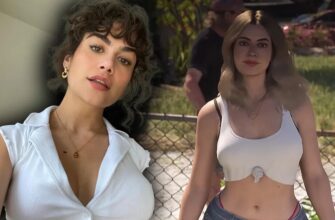
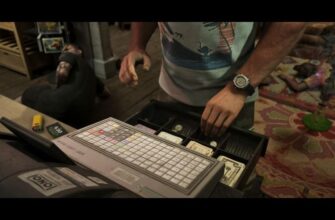
Фоторежим GTA 6 называется Photo Studio. Он нужен для постановочных кадров: можно выбрать ракурс, настроить глубину резкости, поработать с освещением и применить цветовые эффекты. В отличие от обычного снимка экрана, Photo Studio позволяет подготовить композицию перед сохранением.
- Как включить фоторежим в Grand Theft Auto 6: Photo Studio, настройки камеры и сохранение снимков
- Как открыть Photo Studio на PS5 и Xbox
- Фото на телефон и Photo Studio: в чём разница
- Настройки камеры, фокус и глубина резкости
- Освещение и фильтры: как получить естественный кадр
- Как фотографировать катсцены и динамические моменты
- Как сохранить фото на консоли и перенести его на телефон
- Идеи для красивых фотографий в Леониде
- FAQ
- Как включить фоторежим на PS5?
- Какая кнопка открывает Photo Studio на Xbox?
- Можно ли снимать сюжетные сцены?
- Где найти сохранённый скриншот?
Как включить фоторежим в Grand Theft Auto 6: Photo Studio, настройки камеры и сохранение снимков
Инструменты съёмки в Grand Theft Auto 6 полезны и для красивых пейзажей, и для скриншотов персонажей, транспорта, интерьеров или сюжетных сцен. Начинать лучше с управления камерой, а затем переходить к свету и фильтрам.
Как открыть Photo Studio на PS5 и Xbox
Поставьте игру на паузу и найдите в меню раздел Photo Studio («Фотостудия»). Быстрый переход с экрана паузы выполняется кнопкой квадрат на PlayStation 5 или X на Xbox Series X|S. Комбинации относятся именно к экрану паузы, поэтому в свободном управлении персонажем сначала откройте меню.
После входа в Photo Studio перемещайте камеру и выбирайте нужные инструменты. Условия конкретной миссии могут влиять на доступный диапазон перемещения камеры; если ракурс ограничен, попробуйте другую сцену.
Фото на телефон и Photo Studio: в чём разница
Камера смартфона удобна для быстрых кадров от лица героя и селфи, когда важен сам игровой момент. Photo Studio — отдельный редактор: позволяет зафиксировать сцену, точнее выстроить ракурс и настроить изображение перед сохранением. Телефон подходит для спонтанной городской фотографии, а студия — для оформления красивого кадра.
Если нужно запечатлеть персонажа рядом с машиной, сначала поставьте транспорт, дождитесь подходящего освещения и только потом открывайте студию. Перемещение объектов после открытия кадра ограничено, поэтому подготовка сцены экономит время.
Настройки камеры, фокус и глубина резкости
Начинайте с композиции. Разместите главный объект немного в стороне от центра, проверьте, чтобы столбы, ветки и вывески не пересекали силуэт. Для портрета подведите камеру ближе и используйте размытие фона, чтобы отделить лицо от прохожих.
Точка фокуса определяет, какая часть изображения выглядит наиболее резкой. Слишком малая глубина резкости способна размыть руки, оружие или вторую фигуру в кадре; для групповых сцен повышайте её. При съёмке панорамы резкость лучше оставлять на дальнем плане.
| Задача | Что настроить |
|---|---|
| Портрет | Точка фокуса, малая глубина резкости, положение камеры |
| Ночной город | Контраст, экспозиция и умеренная цветокоррекция |
| Автомобиль | Низкий ракурс, фокус на кузове, свободное место по направлению движения |
| Пейзаж | Широкая композиция, горизонт, мягкое освещение |
Освещение и фильтры: как получить естественный кадр
Инструменты освещения позволяют подсветить лицо, салон автомобиля или тёмный интерьер. Свет лучше ставить сбоку и немного выше персонажа — так рельеф сохраняется, а лицо не выглядит плоским. Не стоит одновременно увеличивать яркость, насыщенность и контраст: неоновые вывески быстро теряют детали.
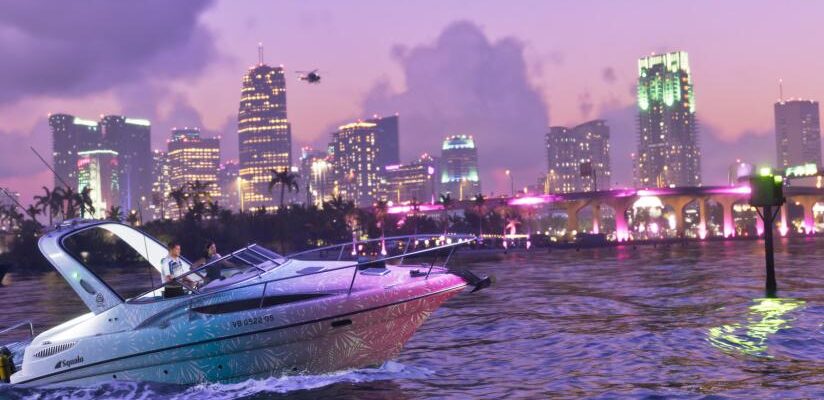
Для ночных улиц Вайс-Сити попробуйте чуть уменьшить насыщенность и сохранить цветные световые акценты. В пасмурную погоду можно добавить немного контраста, но сначала убедитесь, что не пропали детали в небе. Фильтр должен поддерживать настроение кадра, а не перекрывать объекты.
Как фотографировать катсцены и динамические моменты
Photo Studio можно использовать в постановочных эпизодах, но часть настроек камеры в катсценах ограничена. Самый практичный способ — вовремя поставить сцену на паузу, открыть редактор и искать выразительный ракурс в допустимых пределах.
Если нужно сохранить действие без потери момента, воспользуйтесь стандартным захватом экрана консоли. В таком случае получится исходный кадр без возможности переставить свет или изменить постановку после события.
Как сохранить фото на консоли и перенести его на телефон
После настройки снимка используйте функцию Save Photo. Для дальнейшего распространения можно скрыть интерфейс Photo Studio и сделать системный скриншот PlayStation или Xbox. Такой кадр попадает в галерею захватов консоли и доступен для обычного экспорта через приложение или функции обмена.
Перед публикацией проверьте, что на экране нет курсора, панели инструментов и лишних подсказок. Если фото предназначено для обложки гайда, оставляйте свободную область для заголовка и делайте кадр горизонтальным.
Идеи для красивых фотографий в Леониде
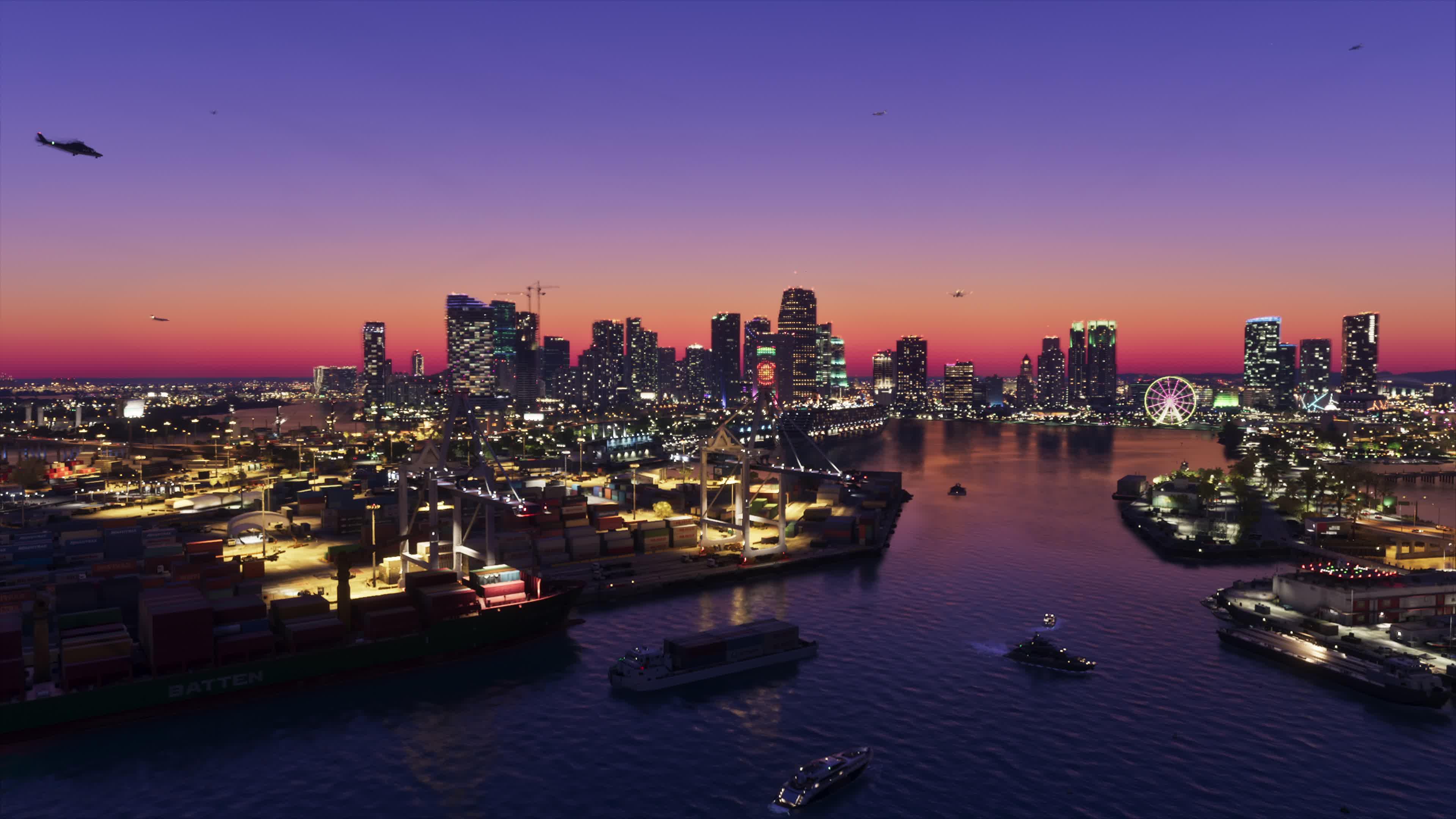
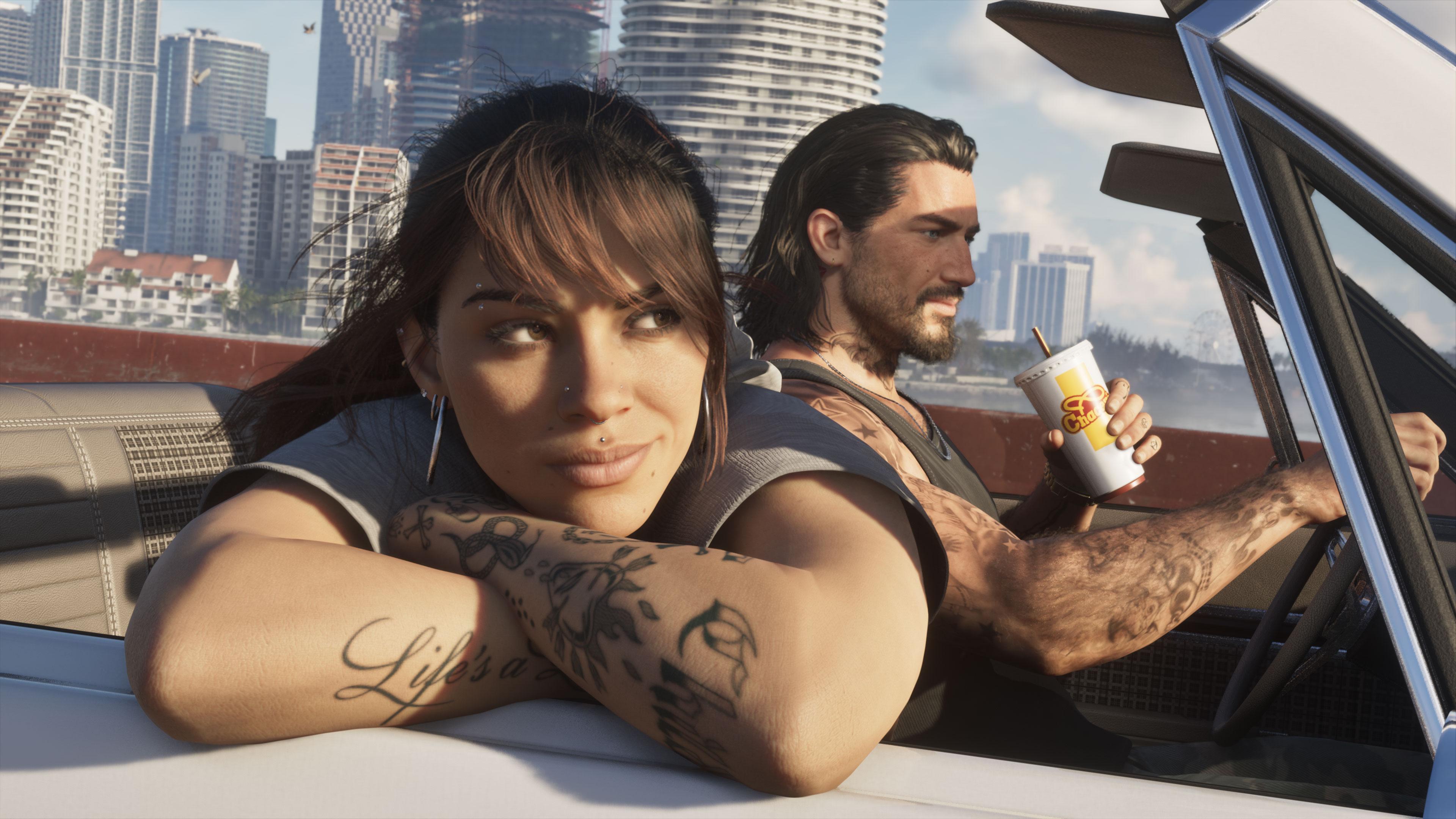
На набережных Вайс-Сити эффектно смотрятся закатные отражения и огни зданий. На островах Леонида-Кис подойдут низкие ракурсы у воды и широкие панорамы с мостами. Для портретов Джейсона и Люсии ищите мягкий боковой свет под навесом либо тень от здания.
Необязательно использовать максимальное приближение. Часто лучший кадр получается, если оставить немного пространства вокруг главного объекта: это помогает показать обстановку и делает скриншот узнаваемым без подписей.
FAQ
Как включить фоторежим на PS5?
Откройте меню паузы и нажмите квадрат либо выберите Photo Studio в списке.
Какая кнопка открывает Photo Studio на Xbox?
На экране паузы нажмите X или перейдите к разделу Photo Studio вручную.
Можно ли снимать сюжетные сцены?
Да, но доступные настройки и перемещение камеры в постановочных сценах могут быть ограничены.
Где найти сохранённый скриншот?
Снимок сохраняется через Photo Studio; при системном захвате он также доступен в галерее консоли.
BuckMe GTA 6 60 FPS в GTA 6 на PS5 и Xbox Настройки графики GTA 6 на PS5 и Xbox Мэнди в GTA 6 Военная база в GTA 6