Сделать GTA 6 на PS5 или Xbox игрой с настоящими 60 FPS через скрытый пункт меню нельзя. Все консольные версии ориентированы на 30 кадров в секунду, и простая смена разрешения, телевизора или частоты обновления не удваивает скорость рендера. Но улучшить ощущение плавности можно: уменьшить задержку экрана, правильно настроить вывод и при желании использовать интерполяцию потока на компьютере.
- Как получить 60 FPS в GTA 6: что работает на PS5 и Xbox
- Сколько FPS выдаёт GTA 6 на разных приставках
- Почему переключение на 120 Гц не даёт 120 FPS
- Что настроить на PS5 и PS5 Pro
- Что настроить на Xbox Series X|S
- SmoovPlay: как превратить 30 FPS в плавный поток 60, 90 или 120 кадров
- Что понадобится для SmoovPlay
- Как включить генерацию кадров через Remote Play
- Почему с SmoovPlay появляется задержка
- Сравнение методов повышения плавности
- Частые проблемы при включении интерполяции
- FAQ
- Можно ли включить реальные 60 FPS на PS5 в GTA 6?
- Получится ли 60 FPS на PS5 Pro?
- Помогает ли VRR повысить FPS?
- Что делает SmoovPlay?
- Можно ли использовать SmoovPlay с Xbox?
Как получить 60 FPS в GTA 6: что работает на PS5 и Xbox
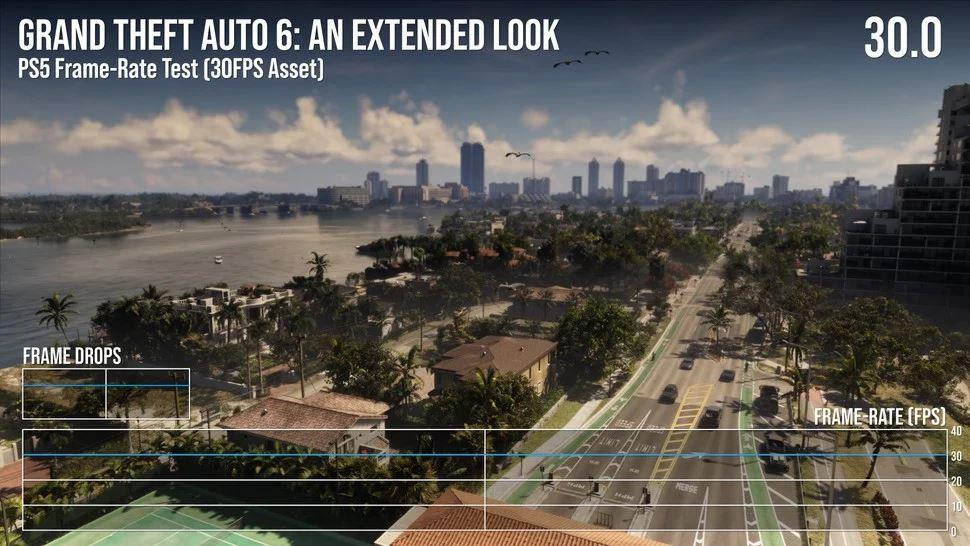
Главное различие — количество кадров, которое создаёт консоль, и количество кадров, которое показывает экран после обработки. В GTA 6 приставка формирует около 30 игровых кадров за секунду, тогда как технологии внешней интерполяции могут добавить между ними промежуточные изображения. Это делает движение визуально более ровным, но не улучшает частоту обновления игровой логики и не ускоряет управление.
Сколько FPS выдаёт GTA 6 на разных приставках
| Платформа | Целевой FPS игры | Есть режим 60 FPS |
|---|---|---|
| PlayStation 5 | 30 | Нет |
| PlayStation 5 Pro | 30 | Нет |
| Xbox Series X | 30 | Нет |
| Xbox Series S | 30 | Нет |
На PS5 Pro графическая реконструкция изображения и дополнительные визуальные возможности не равнозначны режиму повышенной частоты кадров. Если игра проседает в особенно насыщенном районе города, телевизор с частотой 120 Гц не исправит нагрузку на процессор и видеосистему консоли.
Почему переключение на 120 Гц не даёт 120 FPS
Частота обновления дисплея — число его обновлений в секунду. Если приставка отправляет 30 уникальных кадров при выходе 120 Гц, каждый кадр может повторяться несколько раз. Это не добавляет промежуточных состояний движения. VRR полезен в играх с колеблющейся частотой, когда игра и экран умеют синхронизировать вывод, но не создаёт новые кадры сам по себе.
Режим Game Mode на телевизоре решает другую задачу — снижает задержку постобработки. Благодаря этому повороты камеры и стрельба могут восприниматься отзывчивее даже при прежних 30 FPS. Поддержка ALLM помогает автоматически включать такой режим на совместимых устройствах.
Что настроить на PS5 и PS5 Pro
- Откройте Settings → Screen and Video → Video Output.
- Установите разрешение, поддерживаемое телевизором, и проверьте корректное распознавание HDR.
- Активируйте 120 Hz Output и VRR, если они доступны, но не рассчитывайте на увеличение внутренних FPS.
- Включите Game Mode на телевизоре, отключите лишнее сглаживание движения от ТВ.
- В GTA 6 уменьшите Motion Blur Strength до комфортного значения; начните с 0 и сравните с 2–3.
Эти шаги оптимизируют воспроизведение и управление, а не меняют движок игры. Если изображение выглядит менее плавным после отключения размытия, можно вернуть небольшое значение: кадры останутся теми же, но движение субъективно станет мягче.
Что настроить на Xbox Series X|S
Путь к видеовыходу: Settings → General → TV & Display Options. Проверьте 60/120 Гц и режимы совместимости дисплея. Если экран поддерживает VRR и ALLM, их можно активировать, но основной эффект в GTA 6 даст снижение задержки телевизора. При периодических рывках полезно закрыть лишние фоновые функции захвата и перепроверить подключение HDMI.

SmoovPlay: как превратить 30 FPS в плавный поток 60, 90 или 120 кадров
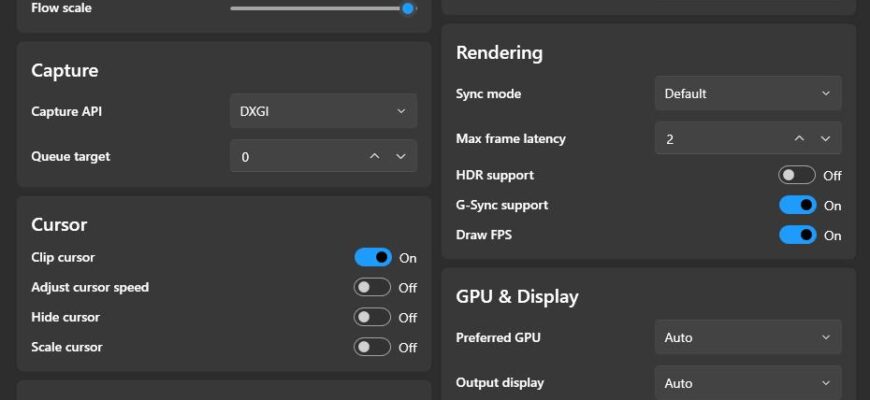
SmoovPlay — бесплатная программа для Windows, которая обрабатывает видеопоток Remote Play, получаемый с приставки, и генерирует промежуточные кадры с помощью нейросетевой интерполяции RIFE. При целевых 60 FPS между каждой парой оригинальных кадров создаётся один дополнительный; при более высоких значениях количество вставленных кадров увеличивается.
Это решение не является модом для GTA 6 и не устанавливается на консоль. Игра продолжает работать с исходным лимитом, а ПК берёт на себя вычисление дополнительных изображений для монитора. Поэтому точная формулировка результата — 60 FPS на выходе видеопотока, но не 60 игровых FPS.
Что понадобится для SmoovPlay
| Компонент | Условие |
|---|---|
| Консоль | PS5 — основной протестированный вариант |
| Компьютер | Windows 10 или Windows 11 |
| Видеокарта | NVIDIA GeForce RTX 30, 40 или 50 — наиболее проверенные семейства |
| Клиент трансляции | chiaki-ng для PS5 Remote Play |
| Сеть | Предпочтительно проводное соединение для консоли и ПК |
| Монитор | 60, 90, 120 Гц или выше в зависимости от цели |
| Xbox | Экспериментальное подключение через Xbox app |
Перед установкой проверьте актуальные требования на официальной странице проекта. Производительность зависит не только от модели видеокарты, но и от выбранного разрешения потока, задержки сети и алгоритма генерации кадров. На старых RTX или ноутбуках результат может отличаться от демонстраций разработчика.
Как включить генерацию кадров через Remote Play
- Откройте репозиторий проекта: github.com/smoovplay/smoovplay. Скачайте установщик из официального раздела релизов.
- Установите SmoovPlay на Windows и выполните проверку совместимости.
- Установите chiaki-ng по инструкциям проекта, включите Remote Play на PS5 и зарегистрируйте консоль в клиенте.
- По возможности подключите приставку и компьютер к роутеру кабелем.
- Запустите трансляцию, откройте SmoovPlay и задайте частоту отображения 60 FPS.
- Проверьте плавность поездок по Вайс-Сити и сравните задержку управления с обычным Remote Play.
- Если результат устраивает, протестируйте 90 или 120 FPS только при достаточной мощности компьютера и частоте монитора.
Официальный проект предоставляет встроенное сравнение до и после, чтобы можно было заметить артефакты на тонких объектах и надписях. При слишком большой задержке разумнее снизить число создаваемых кадров или вернуться к обычному видеовыводу консоли.
Почему с SmoovPlay появляется задержка
Алгоритм ждёт исходные изображения, рассчитывает промежуточные и выводит их после обработки. К вычислительной задержке прибавляются сетевой маршрут, декодирование стрима, время отклика контроллера и монитора. Поэтому гонки и напряжённые перестрелки могут ощущаться менее отзывчивыми, хотя движения объектов выглядят более ровными.
Наибольшую пользу интерполяция даёт при свободных поездках, прогулках и сюжетных эпизодах. Для занятий, где важна минимальная задержка, оптимальным вариантом остаётся прямое соединение консоли с телевизором.
Сравнение методов повышения плавности
| Способ | Что улучшает | Даёт настоящие 60 FPS |
|---|---|---|
| Game Mode телевизора | Уменьшает input lag | Нет |
| 120 Гц и VRR | Совместимость и синхронизацию видеовыхода | Нет |
| Motion Blur 0–3 | Восприятие движения и чёткости | Нет |
| SmoovPlay 60/90/120 | Число отображаемых кадров в Remote Play | Нет |
| Настройки HDR | Цвета и динамический диапазон | Нет |
Частые проблемы при включении интерполяции
- Картинка подёргивается при Wi-Fi — проверьте проводное соединение и нагрузку на сеть.
- Мелкие надписи дрожат — это артефакты генерации промежуточных кадров.
- Управление кажется медленным — отключите дополнительные улучшатели и сравните с прямым HDMI.
- Монитор показывает 120 Гц, но плавность не изменилась — проверьте реальную частоту выходного стрима.
- На Xbox программа не подключается — поддержка этого метода экспериментальная и не гарантирует совместимость.
Быстрый и устойчивый вариант для большинства пользователей — телевизор в игровом режиме, правильная калибровка HDR и комфортная сила размытия. SmoovPlay имеет смысл, когда рядом есть мощный Windows-ПК и допустима дополнительная задержка ради более плавного изображения.
FAQ
Можно ли включить реальные 60 FPS на PS5 в GTA 6?
Нет. Доступные консольные версии имеют целевую частоту 30 FPS и не предлагают переключатель Performance 60 FPS.
Получится ли 60 FPS на PS5 Pro?
PS5 Pro также не имеет штатного режима 60 FPS для GTA 6.
Помогает ли VRR повысить FPS?
VRR синхронизирует вывод при подходящих условиях, но не увеличивает число кадров, созданных игрой.
Что делает SmoovPlay?
Генерирует промежуточные кадры в потоке Remote Play на ПК, повышая видимую плавность с дополнительной задержкой.
Можно ли использовать SmoovPlay с Xbox?
Вариант подключения через Xbox app заявлен как экспериментальный; основной протестированный путь — PS5 и chiaki-ng.
BuckMe GTA 6 Настройки графики GTA 6 на PS5 и Xbox Мэнди в GTA 6 Военная база в GTA 6 Как заработать деньги в GTA 6